Ajuda
Arquivos de diários
Para acessar os arquivos edições de Diários da Justiça publicados:
- Clique no menu Diários. É possível filtrar por:
- Ano;
- Mês;
- Dia e;
- Número de publicação do Diário.
- Clique em Filtrar para buscar os diários disponíveis de acordo com os filtros escolhidos;
- Uma lista de Arquivos será exibida após a pesquisa;
- Você pode ordenar pelos mais recentes ou mais antigos, clicando em "Ordenar pelo mais recente"
- Clique em uma das caixas de download que contém a identificação do arquivo de Diário da Justiça, com Número, data de Publicação e tamanho do arquivo;
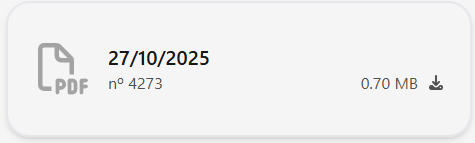
- Será realizado o download do arquivo no formato PDF.
Pesquisa
Para acessar a pesquisa, clique no menu Pesquisa.
A pesquisa do diário agora conta com um novo motor de busca e com a ajuda de uma Inteligência Artificial para ajudar na pesquisa de publicações.
Pesquisa padrão:
Para pesquisar no diário, basta apenas digitar no campo Texto o que deseja pesquisar.
Clique na opção filtros para visualizar todos os filtros disponíveis:
- Nº Diário: Número do diário a ser pesquisado. Informe caso queira buscar matérias apenas desse diário;
- Nº Matéria: Número de protocolo de uma matéria publicada. Informe caso tenha o protocolo de uma matéria específica;
- Data Início: Data de início do período de pesquisa. Serão pesquisados diários e matérias com data de publicação a partir da data informada;
- Data Fim: Data de término de período de pesquisa. Serão pesquisados diários e matérias com data de publicação até a data informada.;
- Seção: Seção onde a matéria foi publicada. Serão pesquisadas apenas matérias publicadas na seção escolhida. Use esse filtro somente se souber em qual seção a matéria foi publicada;
- Tipo de publicação: Tipo de publicação. Use esse filtro se tiver certeza do tipo de publicação que procura;
A pesquisa padrão não utiliza o assistente de IA para realizar a pesquisa. Veja a seção Pesquisa avançada com Inteligência Artificial para mais detalhes.
Pesquisa avançada com Inteligência Artificial utilizando o :
Para utilizar a pesquisa avançada com IA, é necessário estar logado.
Você pode realizar o login clicando no menu Login.
É possível utilizar a sua conta do GOV.BR ou o Login único do TJTO.
- Utilização da Inteligência Artificial como Assistente de Pesquisa;:
Eu interpreto tudo o que foi escrito, sem a necessidade de usar filtros ou operadores de busca;
Você consegue pesquisar por períodos (bimestres, semestres), tipos de publicações e seções sem preencher nenhum filtro. Apenas me dizendo que deseja.
- Histórico de pesquisa: Acesso a todas as pesquisas salvas no seu perfil.
- Compartilhamento: opção de compartilhar uma pesquisa inteira, todos os seus parâmetros e interpretação, com outras pessoas
Como funciona:
Basta apenas digitar no campo texto o que deseja pesquisar, com todos os detalhes que considerar relevantes para a pesquisa:
Isso mesmo!! Se você escrever no texto pra procurar por "Portaria", mas marcar "Decreto" no filtro, eu vou o usar o "Decreto". Se informar um período no texto e um período nos filtros, vale do filtro. Não tenho como mesclar as duas informações, por isso os filtros sempre sobrescrevem o que está no texto.
Seções e Tipos de publicações podem ser informados diretamente no texto. O assistente vai interpretar e encontrar a melhor forma de procurar o que você deseja
Tenha certeza na hora de informar uma Seção ou um tipo de publicação. Às vezes você está procurando em uma Portaria e não encontra porque o texto foi publicado é um Decreto.
Isso acontece muito, então informe esses tipos apenas se tiver certeza. Prefira pesquisar por matérias ou publicações, como mostrado em alguns exemplos abaixo
Procurando por publicações com nomes de pessoas:
- Eu quero encontrar publicações que citam Fulano da Silva
- Decretos que nomeiam ou exoneram Fulano da Silva
Procurando pelo número e ano da publicação:
- Portaria 3742 de outubro de 2014
- Portaria 3742 de 2014
- Diario 3189 de 2013
- Portarias 120, 121 e 200 de 2012
Procurando por período:
- Portarias que falam sobre nomeação nos últimos 3 meses
- Decretos da Presidência no primeiro trimestre de 2022
- Portarias de diárias da Diretoria Geral em 2024
Procurando publições de seções especificas:
- Publicações da primeira vara civel de palmas no Diario 3189 de 2013
- Decretos da presidência de nomeação nos últimos 3 meses
Procurando por palavras próximas:
- Pesquise por conceder, diárias e Fulano da Silva com até 20 palavras de proximidade
- Pesquise por nomear e "Fulano da Silva" com distância de 5 palavras
O assistente vai procurar as palavras sempre próximas umas das outras com a distância informada
Forçar frases exatas:
Se quiser pesquisar uma frase exatamente como foi escrita, basta colocar entre aspas:
- Matéria sobre "inutilização de selos" do Registro de Imóveis de "Itumbiara" em 2013
- Quero encontrar exatamente: "ATA DE AUDIÊNCIA PUBLICA REALIZADA PARA SORTEIO"
Outros exemplos:
- Procure por contratação de empresa especializada para prestação do serviço de fisioterapia, a partir de junho de 2017 até o fim do ano
- Procure "entidade devedora" e "municipio de arapoema" em 2011
- Publicações da diretoria geral ou presidencia no ano passado sobre concurso publico
O Assistente irá interpretar o que foi digitado e fará a busca de acordo com o que foi entendido.
Exemplo:
Período: novembro de 2014
Publicado: por Diretoria Geral
Tipo de matéria: Portarias, Decretos
Encontre no texto: "Fulano da Silva" e Comarca de Palmas
Se eu omitir uma palavra na minha interpretação, você sempre pode reforçar o uso dela no seu pedido:
Procure por "Itumbiara" no texto da publicação. (às vezes eu acho que é um setor...)
Não mexa na conjugação dos verbos (Português ainda é uma língua complicada para as IAs...)
Nesse exemplo, me pediram pra encontrar o seguinte:
Portarias 120 e 121 de 2012
Eu encontrei 7 registros porque entendi que era pra achar tudo que citava essas duas portarias
Quando a pessoa deixou mais específico:
Portarias 120 e 121 de 2012. Tem que citar as 2 portarias no texto
consegui encontrar o que ela queria.
Resultado da busca:
Ao realizar a interpretação e busca do que foi solicitado, o Assistente exibe o resultado e mostra sua interpretação do texto.
É possível ver o que o assistente entendeu e mudar seu texto de pesquisa caso a IA não tenha entendido o que foi solicitado
Salvar pesquisa no histórico de pesquisas
Na caixa de interpretação do Assistente, existem funções disponíveis para salvar sua pesquisa, caso ela tenha dado certo. Isso é muito útil para refazer a pesquisa futuramente.
Clique em () para que a pesquisa seja salva no seu histórico pessoal.
Pesquisas marcadas como não satisfatórias (), não são salvas, mas me ajudam a melhorar a minha interpretação. Por isso, se puder, informe direitinho se a sua pesquisa deu certo ou não. Agradecemos a sua ajuda para melhorar os nossos serviços!!!
Todas as pesquisas marcadas como satisfatórias, aparecem no seu histórico pessoal de pesquisas.
Para acessar seu histórico de pesquisas, clique no menu Histórico, que só fica disponível quando está logado.
Exemplo de pesquisa:
- Digite no campo texto e pressione ENTER ou clique no botão Pesquisar:
- Se estiver logado com sua conta, o Assistente de Pesquisa entra em ação e interpreta o texto para achar a melhor forma de pesquisar o que está sendo solicitado.
- Logo acima do resultado, é apresentada uma caixa de diálogo do Assistente com sua interpretação
- Clique para expandir e visualizar a interpretação:
- Aqui podemos ver tudo o que foi interpretado pelo Assistente a partir do texto que foi digitado. Ele conseguiu identificar o período, tipos de publicações e seções para utilizar na pesquisa
- A partir daqui, você pode revisar o texto de pesquisa, passando mais informações ou corrigindo.
- Satisfeito com a pesquisa, você pode clicar em salvar () ou em satisfatório (). As duas maneiras salvam a pesquisa no seu histórico pessoal.
- Se após várias tentativas não conseguir encontrar o que deseja, nos ajude a entender melhor e aprimorar a interpretação, clicando em não satisfatório (). Desde já, agradecemos a ajuda.
- Você pode compartilhar o resultado da pesquisa inteira, clicando nas opções de compartilhamento dispo
- : Copia o link da pesquisa para a área de transferência;
- : Envia o link da pesquisa por email;
- : Envia o link da pesquisa para o WhatsApp;
- : Envia o link da pesquisa para o Facebook;
- : Envia o link da matéria para o X.
Visualização de publicações:
Ao realizar a pesquisa, uma lista de publicações é apresentada:
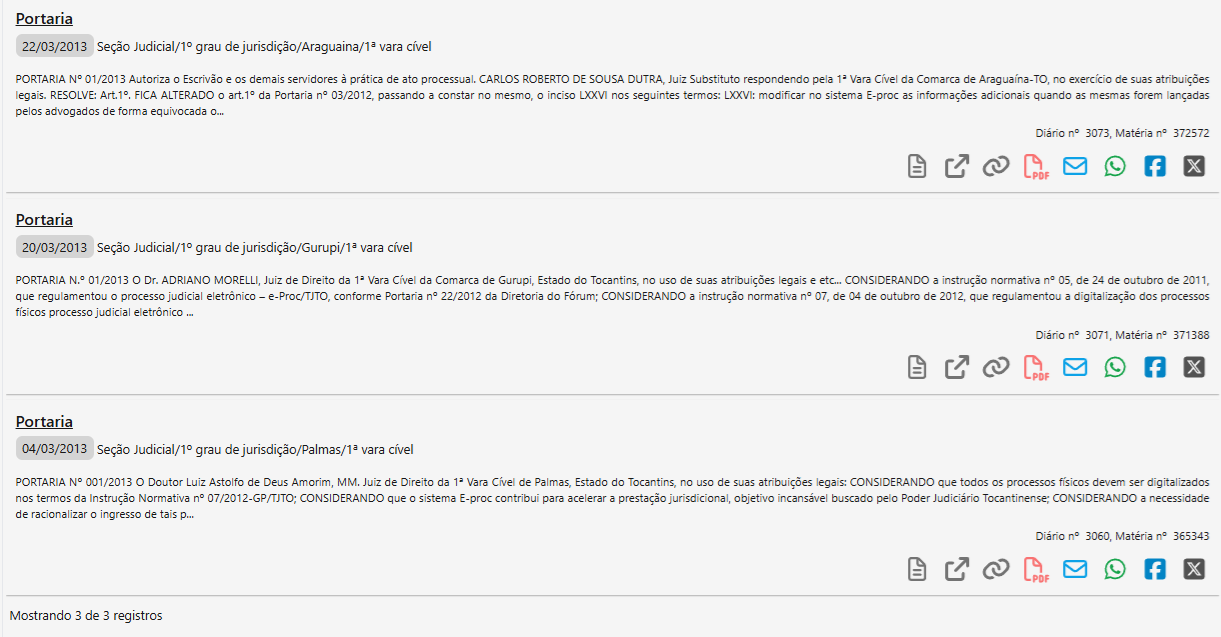
- Cada resultado da lista tem o seguinte formato:

- Para visualizar o texto completo da matéria, clique em TIPO DE PUBLICAÇÃO, PROTOCOLO DA MATÉRIA ou nos Botões Abrir Publicação ( ) ou Abrir em uma nova guia ( )
- Para voltar para a lista de resultados, clique no botão Voltar, no final do texto.
Opções de compartilhamento:
Cada publicação exibida possui as opções de compartilhamento abaixo:
- : Abre a visualização da publicação;
- : Abre a publicação em uma nova janela;
- : Copia o link da matéria para a área de transferência;
- : Abre o arquivo PDF onde a matéria foi publicada;
- : Envia o link da matéria por email;
- : Envia o link da matéria para o WhatsApp;
- : Envia o link da matéria para o Facebook;
- : Envia o link da matéria para o X.
Você também pode compartilhar o resultado da pesquisa inteira, clicando nas opções de compartilhamento exibidas dentro da interpretação do Assistente de pesquisa
Simplificação de publicações
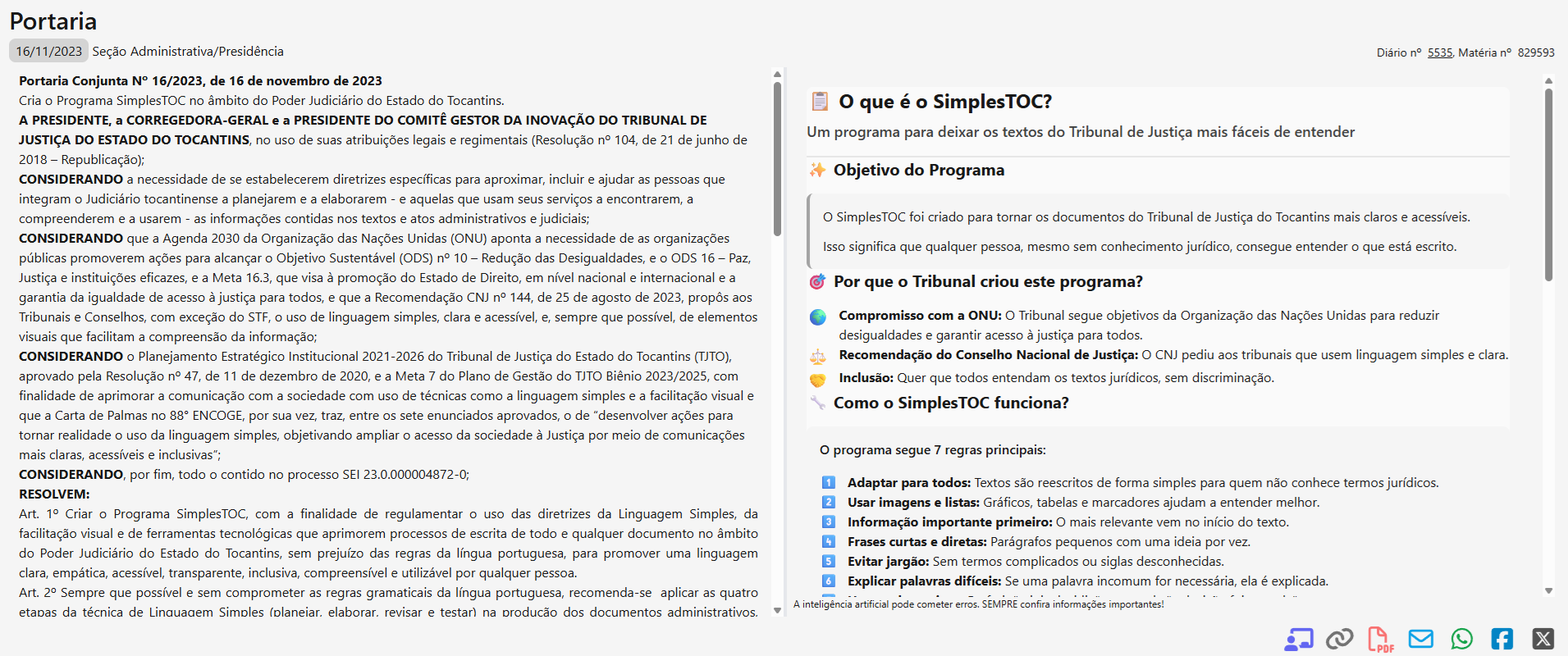
Se estiver logado, estará disponível a opção de simplificação de publicações.
Basta abrir uma publicação e clicar em "Simplificar publicação".
O assistente vai ler a publicação e aplicar as diretrizes de simplificação definidas na Portaria Conjunta nº 16/2023 , que cria o Programa SimplesTOC no âmbito do Poder Judiciário do Estado do Tocantins
Limitações atuais da pesquisa
Abaixo listamos as condições atuais de pesquisa:
| Período | Download dos PDFs | Pesquisa nos PDFs | Pesquisa com filtros | Pesquisa com IA |
|---|---|---|---|---|
| de 02/05/1989 a 26/09/2005 | ||||
| de 29/09/2005 a 25/02/2011 | ||||
| de 28/02/2011 até hoje |
Exemplo: Pesquise Decreto que nomeia João da Silva
A pesquisa deseja encontrar nomeações de João da Silva, e o usuário sabe que foi um decreto.
- Então eu vou pesquisar Nomear E "João da Silva" e filtrar por tipo de publicação "Decreto"
- Se essa publicação for de 2011 em diante, vamos encontrar tranquilamente
- Se essa publicação for de 2005 a 2011, filtrar por decreto não vai trazer nada, pois só tenho acesso aos PDFs
- Se essa publicação for de 2005 pra trás, só temos os PDFs para download.
Como melhorar a busca:
- Tente procurar pela nomeação sem o filtro por tipo de publicação: procure por nomeação de João da Silva
- Então eu vou pesquisar Nomear E "João da Silva"
- Se essa publicação for de 2011 em diante, vamos encontrar tranquilamente
- Se essa publicação for de 2005 a 2011, vamos encontrar tranquilamente
- Se essa publicação for de 2005 pra trás, só temos os PDFs para download.